Everything

秒级文件搜索,让查找变得如此简单

立即下载

免费使用 | 无需安装 | 体积小巧

为什么选择 Everything?

极速搜索

毫秒级响应,输入即显示结果。基于NTFS文件系统的MFT表,实时索引所有文件和文件夹。

轻量高效

安装包仅1-2MB,运行内存占用极少。不影响系统性能,后台运行无感知。

安全可靠

完全本地运行,不上传任何数据。开源透明,隐私安全有保障。

高级搜索

支持正则表达式、通配符、文件大小、日期等多种过滤条件,精准定位。

实时监控

实时监控文件系统变化,新增、删除、修改的文件立即更新索引。

丰富扩展

支持HTTP服务器、ETP/ESD协议、插件扩展,打造个人文件管理中心。

软件介绍

Windows 最快的文件搜索工具

Everything 是 Windows 上一款搜索引擎,它能够基于文件名快速定位文件和文件夹。 不同于 Windows 内置搜索,Everything 默认显示电脑上每个文件和文件夹(就如其名 "Everything")。

你需要做的只是输入想要查找的文件名,Everything 会在瞬间显示所有相关结果。 它使用 NTFS 文件系统的 Master File Table (MFT) 来提供最快的搜索速度。

  • 秒级搜索:输入即显示,无需等待
  • 极低资源:仅占用几MB内存
  • 实时更新:文件变化立即反映
  • 完全免费:个人和商业均可免费使用
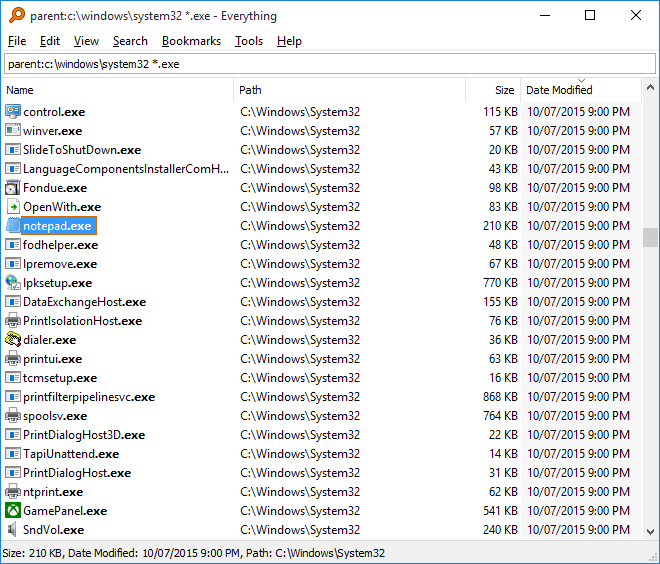
Everything 主界面
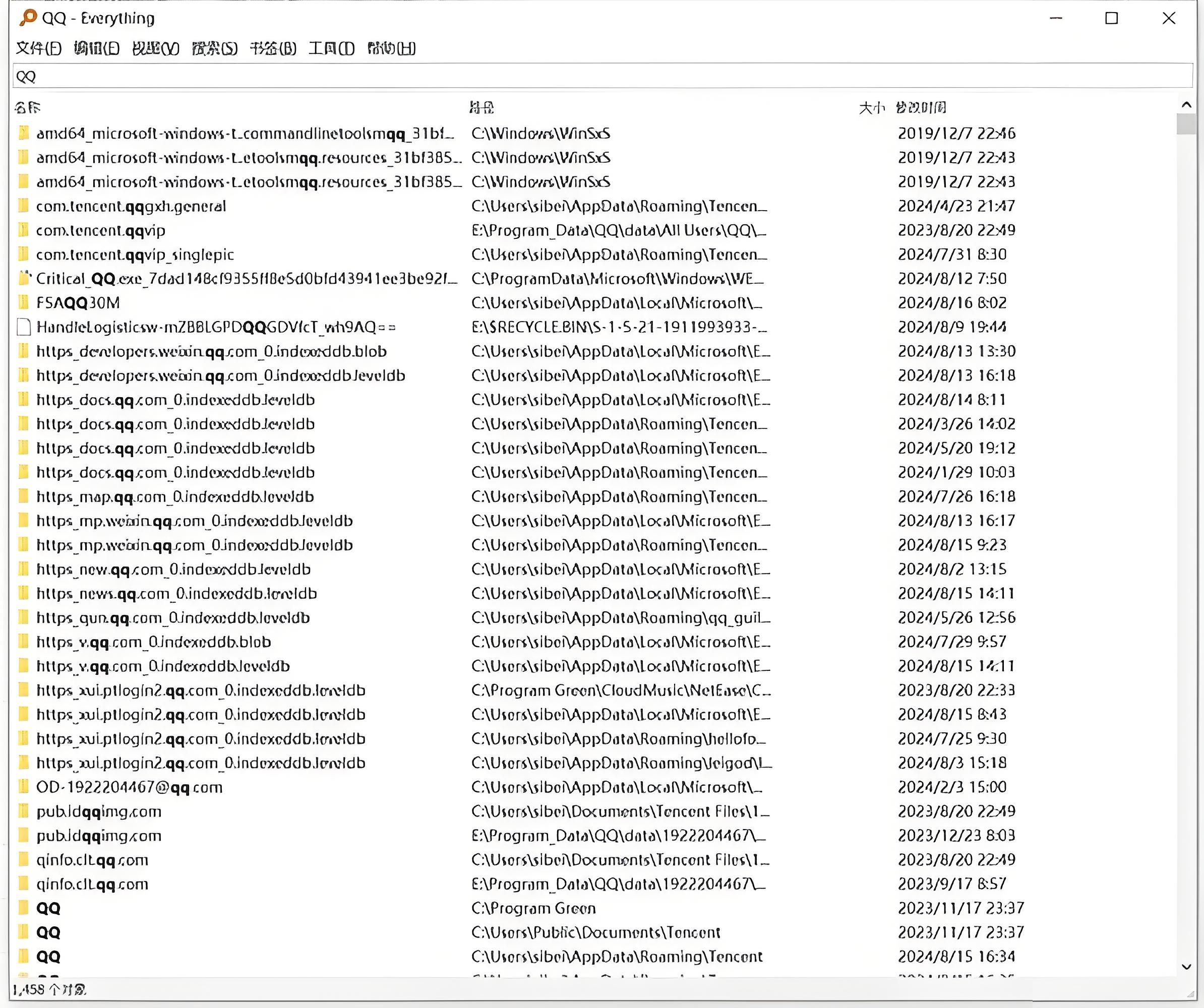
Everything 高级搜索

立即下载

最新版本:v1.4.1.1024 (2024-12-15)

系统要求

✅ Windows 7/8/10/11(32位/64位)
✅ 仅需几MB内存,极速运行
✅ 完全免费,无广告无捆绑

常见问题

Everything 是免费的吗?
Everything 会上传我的文件信息吗?
为什么我的搜索结果不完整?
安装版和便携版有什么区别?
如何使用正则表达式搜索?
Everything 占用多少系统资源?

使用帮助

详细的使用指南、搜索语法、快捷键和高级功能说明

快速入门指南

  1. 下载并运行 Everything(安装版或便携版)
  2. 首次启动会自动建立文件索引(通常几秒到几分钟)
  3. 在顶部搜索框输入文件名关键词
  4. 实时显示所有匹配结果,无需等待
  5. 双击结果可打开文件所在位置
  6. 右键结果可进行复制、删除、重命名等操作

快捷键大全

  • Ctrl + P - 快速定位到文件(焦点到搜索框)
  • Ctrl + F - 聚焦搜索框并清除内容
  • Ctrl + N - 新建搜索窗口
  • F3 - 查找下一个匹配项
  • Alt + ↑ - 返回上级目录
  • Alt + ↓ - 前进到下级目录
  • Alt + ← - 后退
  • Alt + → - 前进
  • Ctrl + Shift + F - 高级搜索
  • Esc - 清除搜索框

基础搜索语法

  • 文件名 - 搜索包含关键词的文件名
  • ext:txt - 按扩展名搜索(如txt、pdf、jpg)
  • size:>10MB - 按文件大小搜索(支持KB/MB/GB)
  • dm:2024-01-01 - 按修改日期搜索(格式:YYYY-MM-DD)
  • dc:2024-01-01 - 按创建日期搜索
  • dd:2024-01-01 - 按最后访问日期搜索
  • 文件夹:\Documents - 限定在指定文件夹内搜索
  • path:C:\Windows - 按完整路径搜索

通配符搜索

  • * - 匹配任意多个字符
    例:report*.doc 匹配 report1.doc、report_final.doc 等
  • ? - 匹配单个字符
    例:file?.txt 匹配 file1.txt、fileA.txt
  • [abc] - 匹配方括号内任一字符
    例:file[123].txt 匹配 file1.txt、file2.txt、file3.txt
  • [a-z] - 匹配指定范围字符
    例:file[a-z].txt 匹配 filea.txt 到 filez.txt

正则表达式

需在 工具 → 选项 → 搜索 → 正则表达式 中启用

  • \.txt$ - 匹配以.txt结尾的文件
  • ^report - 匹配以report开头的文件
  • [0-9]{4} - 匹配连续4位数字
  • report|summary - 匹配report或summary
  • \d+ - 匹配一个或多个数字
  • \w+ - 匹配一个或多个字母数字字符

搜索运算符

运算符 说明 示例
AND / & 同时包含两个词 REPORT AND 2024
OR / | 包含任一词 jpg OR png
NOT / ! 排除包含的词 report NOT draft
" " 精确匹配短语 "quarterly report"
( ) 分组运算 (JPG OR png) AND 2024

文件内容搜索(Content Search)

Everything 支持直接搜索文件内容(需建立内容索引)

启用方法:
  1. 工具 → 选项 → 索引 → 内容
  2. 勾选"启用内容搜索"
  3. 点击"添加"选择要索引的文件夹
  4. 点击"重建"开始建立内容索引
搜索语法:
  • content:关键词 - 搜索包含关键词的文件
  • content:^关键词 - 搜索以关键词开头的行
  • content:$关键词 - 搜索以关键词结尾的行

查找重复文件

Everything 可以快速找出电脑中的重复文件:

  1. 在搜索框输入 dupe:
  2. 或使用菜单:工具 → 查找重复文件
  3. 选择要扫描的文件夹
  4. 设置重复判断标准(按名称/大小/内容)
  5. 点击"扫描"即可列出所有重复文件

提示:按内容判断最准确,但速度较慢

高级设置详解

  • 开机启动:
    工具 → 选项 → 常规 → 勾选"随Windows启动"
  • 添加索引文件夹:
    工具 → 选项 → 索引 → NTFS/ReFS → 点击"添加文件夹"
  • 排除文件夹:
    工具 → 选项 → 索引 → 排除 → 添加不需要索引的路径(如系统文件夹)
  • 设置HTTP服务器:
    工具 → 选项 → HTTP服务器 → 启用 → 设置端口和密码
  • 启用ETP协议:
    工具 → 选项 → ETP → 启用 → 可被第三方客户端远程访问
  • 右键菜单集成:
    安装版自动集成,便携版需手动:工具 → 选项 → 集成 → 勾选"添加到右键菜单"

HTTP服务器使用

在局域网内通过浏览器访问 Everything:

  1. 工具 → 选项 → HTTP服务器 → 启用
  2. 设置端口号(默认80)
  3. 设置用户名和密码(可选)
  4. 在其他电脑浏览器输入:http://你的IP:端口
  5. 即可通过网页进行远程搜索

适合团队协作或远程办公场景

10个实用技巧

1. 排序结果
点击列标题可按名称/大小/日期排序,按住Shift可多列排序
2. 收藏搜索
右键搜索标签 → "保存搜索",可快速重复使用常用搜索
3. 复制完整路径
选中文件 → Ctrl+C,自动复制完整路径到剪贴板
4. 批量重命名
选中多个文件 → 右键 → 工具 → 批量重命名
5. 导出结果
文件 → 导出 → 选择CSV/TXT格式导出搜索结果
6. 模糊搜索
输入部分文件名即可,如输"report"可找到"quarterly_report_2024.docx"
7. 文件类型过滤
使用ext:JPG OR ext:png OR ext:gif快速找图片
8. 最近修改文件
输入dm:today快速找到今天修改的文件
9. 大文件查找
输入size:>500MB快速定位占用空间的大文件
10. 空文件夹
输入empty:快速找到所有空文件夹并清理

常见错误及解决方案

问题 原因 解决方案
搜索结果为空 索引未完成或未添加文件夹 工具 → 选项 → 索引 → 点击"重建"
搜索速度变慢 索引文件过大或排除项过多 清理排除列表,减少索引范围
无法搜索网络位置 默认只索引本地NTFS 工具 → 选项 → 索引 → 勾选"搜索网络位置"
右键菜单不显示 未集成或权限不足 以管理员身份运行,重新安装
HTTP服务器无法访问 防火墙阻止或端口冲突 检查防火墙设置,更换端口号
占用内存过高 索引了太多文件或启用了内容搜索 减少索引范围,关闭内容搜索

近期版本更新日志

v1.4.1.1024 (2024)
  • 优化搜索性能
  • 修复已知Bug
  • 改进HTTP服务器稳定性
v1.4.0.996 (2023)
  • 新增内容搜索功能
  • 支持ETP协议
  • 改进正则表达式引擎
v1.3.0 (2022)
  • 重构索引引擎
  • 新增重复文件查找
  • 优化内存使用